
نصب ماینکرافت جاوا روی اندروید؛ آموزش بازی با گوشی و ورود به سرور
آموزش نصب ماینکرافت جاوا روی گوشی اندروید با لانچر Zalith یا FCL: حساب، انتخاب نسخه، ورود به سرور مابلند و رفع مشکل؛ بدون نیاز به کامپیوتر.
آخرین بهروزرسانی: ۴ آبان ۱۴۰۵
ماینکرافت جاوا برنامهی رسمی اندروید ندارد، اما با یک لانچر مخصوص مثل Zalith Launcher 2 یا FCL میتوانید همان نسخهی جاوا را روی گوشی اندرویدی نصب کنید و بازی کنید. در این آموزش نیازمندیها، نصب لانچر، افزودن حساب، انتخاب نسخه و ورود به یک سرور جاوا، مثلاً سروری که خودتان روی مابلند ساختهاید، را مرحلهبهمرحله میبینید.
ماینکرافت اندروید جاوا است یا بدراک؟
برنامهی Minecraft که در فروشگاههای اندروید میبینید نسخهی بدراک است. نسخهی جاوا که روی کامپیوتر بازی میشود برنامهی رسمی اندروید ندارد؛ لانچرهای این آموزش فایلهای بازی را دانلود میکنند و آن را روی گوشی اجرا میکنند.
| بدراک (برنامهی Minecraft) | جاوا (با لانچر) | |
|---|---|---|
| نصب | برنامهی Minecraft | APK لانچر، سپس دانلود نسخهی بازی از داخل لانچر |
| سرور | فقط سرور بدراک | فقط سرور جاوا |
| پلاگین و دیتاپک روی سرور مابلند | پشتیبانی نمیشود | پشتیبانی میشود |
بازیکنان جاوا و بدراک نمیتوانند به سرور یکدیگر وصل شوند. اگر دوستانتان با برنامهی معمولی Minecraft بازی میکنند، سرور بدراک بسازید. اگر میخواهید روی گوشی هم از پلاگین، دیتاپک یا مود سرور استفاده کنید، همین آموزش را ادامه دهید.
پیش از شروع به چه چیزهایی نیاز دارید؟
- گوشی اندرویدی: Zalith Launcher 2 حداقل Android 8 میخواهد. بازی جاوا روی گوشی سنگین است و هرچه رم بیشتر باشد روانتر اجرا میشود؛ گوشیهای حدود ۴ گیگابایت رم به بالا انتخاب مطمئنتری هستند.
- فضای خالی: چند گیگابایت. لانچر، محیط جاوا و فایلهای هر نسخهی بازی جداگانه ذخیره میشوند.
- اینترنت بینالملل برای نصب: دانلود لانچر، فایلهای بازی و ورود به حساب مایکروسافت را یکبار با اینترنت بینالملل انجام دهید.
- حساب ماینکرافت: توضیح انواع حساب در بخش بعد آمده است.
بهترین لانچر ماینکرافت جاوا برای اندروید
چهار نام را بیشتر میشنوید. وضعیتشان در زمان نگارش این آموزش:
| لانچر | وضعیت | توضیح |
|---|---|---|
| Zalith Launcher 2 | فعال و متنباز | حساب Microsoft و Offline، نصب Fabric، Forge، NeoForge و OptiFine، دانلود مود و مودپک از Modrinth و CurseForge داخل خود برنامه |
| FCL (Fold Craft Launcher) | فعال و متنباز | لانچر دیگری برای اندروید؛ در توضیحات خود پشتیبانی از همهی نسخهها را اعلام میکند |
| Amethyst | فعال | جانشین رسمی PojavLauncher |
| PojavLauncher | متوقفشده | مخزن رسمی آن در ۲۳ سپتامبر ۲۰۲۵ آرشیو شد |
پوجاو لانچر چه شد؟
اگر دنبال «پوجاو لانچر» میگردید: PojavLauncher سالها از شناختهشدهترین راههای اجرای ماینکرافت جاوا روی اندروید بود، اما پروژهی رسمی آن متوقف شده و دیگر پشتیبانی نمیشود. Zalith Launcher 2 از هستهی Pojav برای اجرای بازی استفاده میکند، با رابطی جدید و پروژهای که هنوز بهروزرسانی میگیرد. این آموزش با آن نوشته شده است.
رابط Zalith Launcher 2 در زمان نگارش فارسی نیست، پس نام دکمهها را به انگلیسی نوشتهایم. برای مقایسهی لانچرهای کامپیوتر، بهترین لانچرهای ماینکرفت را ببینید.
هشدار: لانچر را فقط از صفحهی انتشارهای GitHub خود پروژه بگیرید. تیم Zalith هشدار داده که سایتی با نام «Zalith Launcher» ساخته شده که رسمی نیست و با تبلیغ درآمد کسب میکند. پروژهی قدیمی ZalithLauncher (نسخهی ۱) هم آرشیو شده است؛ پروژهی ZalithLauncher2 را بگیرید.
حساب ماینکرافت: Microsoft یا Offline
لانچر دو نوع حساب دارد:
- Microsoft: حساب اصلی شما. لانچر مالکیت ماینکرافت جاوا را بررسی میکند و اگر حساب آن را نداشته باشد پیام میدهد که بازی را باید از سایت رسمی ماینکرافت بخرید. ورود به حساب مایکروسافت معمولاً به اینترنت بینالملل نیاز دارد.
- Offline: فقط یک نام کاربری میخواهد و به ورود مایکروسافت نیازی ندارد. با این حساب فقط به سرورهایی وصل میشوید که «حالت آنلاین» آنها خاموش است. سروری که حالت آنلاین روشن دارد حساب تأییدنشده را نمیپذیرد؛ توضیحش در آموزش ورود به سرور ماینکرافت آمده است.
مرحلهبهمرحله: نصب و اجرای ماینکرافت جاوا روی گوشی
مرحله ۱: دانلود و نصب لانچر
- در مرورگر گوشی صفحهی انتشارهای ZalithLauncher2 در GitHub را باز کنید.
- در جدیدترین نسخه، بخش Assets، فایل APK را دانلود کنید. هر نسخه چند فایل دارد: فایل
arm64-v8aبرای اغلب گوشیهای امروزی است،armeabi-v7aبرای گوشیهای قدیمیتر ۳۲ بیتی، وx86وx86_64بیشتر برای شبیهساز و دستگاههای خاصاند. فایل بدون نام معماری روی همه نصب میشود، ولی در زمان نگارش حدود دو برابر حجم دارد؛ فقط اگر فایلarm64-v8aنصب نشد سراغ آن بروید. - فایل را باز کنید و اگر اندروید پرسید، اجازهی نصب از این منبع (Install unknown apps) را بدهید.
حجم دانلود لانچر و فایلهای بازی زیاد است، پس اگر میتوانید نصب را با Wi-Fi انجام دهید.
مرحله ۲: اولین اجرا
در اولین اجرا لانچر محیطهای جاوا را که نسخههای مختلف بازی لازم دارند آماده میکند. اجازهی اعلانها (Notification) را بدهید؛ لانچر نصب بازی را در پیشزمینه انجام میدهد و برای نشان دادن آن به این اجازه نیاز دارد.
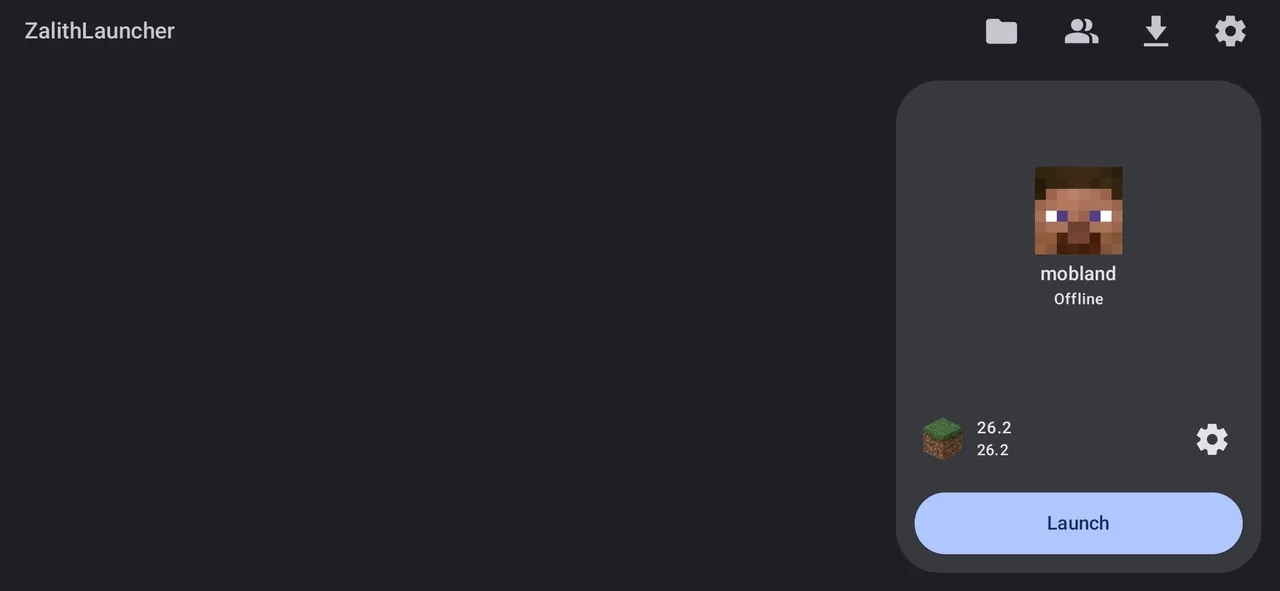
بعد از آماده شدن، صفحهی اصلی لانچر باز میشود. کارت سمت راست سه بخش دارد: حساب در بالا، نسخهی بازی همراه با چرخدندهی Version Settings در پایین، و دکمهی Launch. در تصویر زیر یک حساب Offline و نسخهی ۲۶.۲ ساخته شده است. آیکون دو نفرهی نوار بالا بخش Multiplayer خود لانچر (Terracotta) است و برای ورود به سرور مابلند لازم نیست؛ ورود به سرور را داخل خود بازی انجام میدهید.
مرحله ۳: افزودن حساب
- در صفحهی اصلی روی بخش حساب، یعنی عکس و نام بازیکن بالای کارت، بزنید. اگر هنوز حسابی ندارید، بهجای نام، عبارت Add Account نوشته شده است.
- در صفحهی حسابها روی Add Account بزنید و نوع حساب را انتخاب کنید: Microsoft یا Offline (توضیح بالا).
- برای Microsoft، صفحهی ورود مایکروسافت باز میشود. اگر وسط کار آن صفحه را ببندید، ورود لغو میشود.
مرحله ۴: نصب یک نسخهی ماینکرافت
- در صفحهی اصلی روی بخش نسخهی بازی، پایین کارت، بزنید تا Version List باز شود.
- روی Install New بزنید تا صفحهی دانلود باز شود؛ همین صفحه با آیکون دانلود نوار بالا هم باز میشود. دستهی Game و نوع Release را انتخاب کنید.
- نسخهی دلخواه را بزنید و اگر مود میخواهید، لودر (Fabric، Forge یا NeoForge) را هم انتخاب کنید. برای شروع بدون مود، فقط خود نسخه کافی است.
- یک نام برای نسخه بنویسید و Install را بزنید. تا پایان نصب برنامه را نبندید.
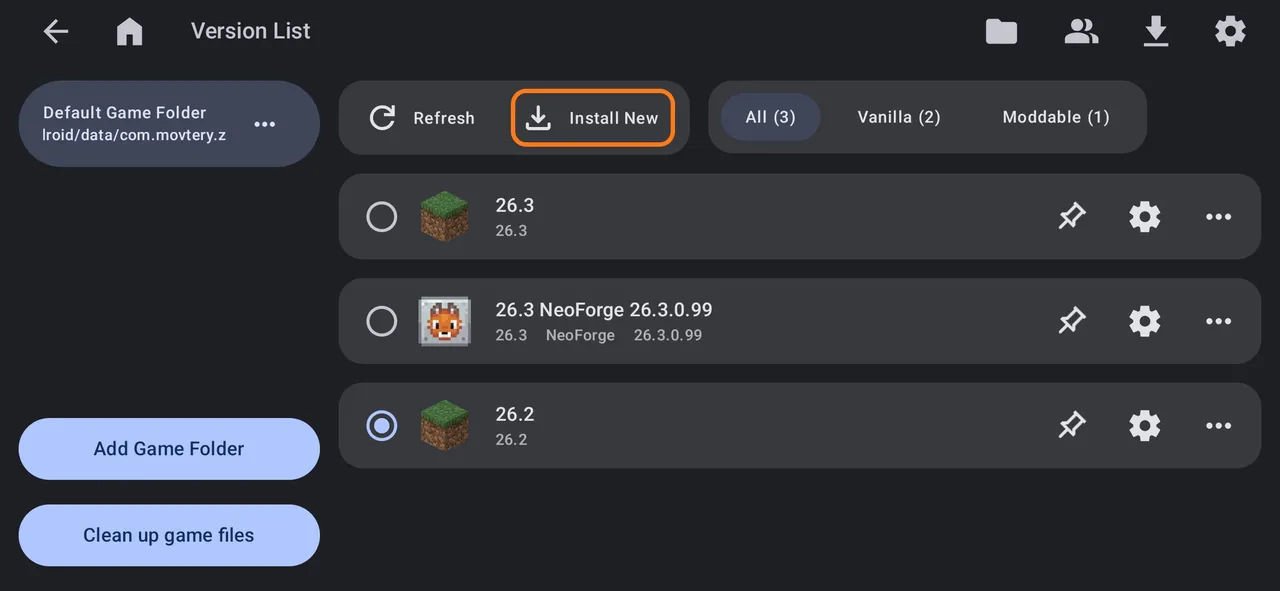
در Version List نسخههای نصبشده را میبینید. دایرهی پُرِ کنار هر نسخه نشان میدهد دکمهی Launch کدام نسخه را اجرا میکند.
انتخاب نسخه در بخش بعد توضیح داده شده است. اگر دانلود گیر کرد، در تنظیمات لانچر گزینهی Game Download Source را بین Auto، From Official Sources و From Mirror عوض کنید.
مرحله ۵: تنظیمات و اجرا
بار اول تنظیمات را تغییر ندهید و مستقیم روی Launch بزنید. اگر بازی لگ داشت یا بسته شد، چرخدندهی کنار نسخه در صفحهی اصلی (Version Settings) را باز کنید: Memory Allocation (رم اختصاصی)، Renderer و Control Layout (چیدمان کنترلهای لمسی) آنجاست.
کدام نسخهی ماینکرافت را روی گوشی نصب کنم؟
نسخهی بازی روی گوشی باید با نسخهی سرور یکی باشد. سادهترین روش این است که اول نسخهای را روی گوشی نصب کنید که خوب اجرا میشود و بعد سرور را با همان نسخه بسازید.
- نسخههای ۲۶.۱ به بعد به محیط Java 25 نیاز دارند. برای نسخههای ۲۶.۲ به بعد، Zalith ابزاری به نام Vulkan Check دارد که نشان میدهد گوشی شما از Vulkan برای این نسخهها پشتیبانی میکند یا نه.
- اگر مطمئن نیستید، با یک نسخهی ۱.۲۱ مثل ۱.۲۱.۱ شروع کنید. این نسخه در فهرست نسخههای سرور مابلند هم هست.
- اگر نسخهی گوشی با سرور فرق دارد و سرورتان Spigot، Paper یا Purpur است، پلاگینهای ViaVersion و ViaBackwards اجازه میدهند با نسخهی دیگری هم وارد شوید؛ توضیحش در بهترین پلاگینهای ماینکرافت است.
تصویرهای این آموزش از یک تست واقعی روی گوشی اندروید با نسخهی ۲۶.۲ گرفته شدهاند. گوشی شما بسته به پردازنده و رم ممکن است متفاوت رفتار کند.
ورود به سرور مابلند با ماینکرافت جاوا روی گوشی
برای بازی با دوستانتان لازم نیست کامپیوتر داشته باشید؛ هم سرور را هم بازی را با گوشی راه میاندازید.
- با مرورگر گوشی وارد داشبورد مابلند شوید و یک سرور جاوا با همان نسخهای که روی گوشی نصب کردهاید بسازید. مراحلش در آموزش ساخت سرور ماینکرافت آمده است.
- سرور را روشن کنید. در صفحهی مدیریت سرور، تب «اطلاعات»، بخش «اطلاعات اتصال» آدرس و پورت را میبینید.
- در لانچر Launch بزنید و در بازی به Multiplayer بروید.
- روی Add Server بزنید، یک نام دلخواه بنویسید و آدرس را به شکل
آدرس:پورتدر Server Address وارد کنید. - Done را بزنید، سرور را از فهرست انتخاب کنید و روی Join Server بزنید.
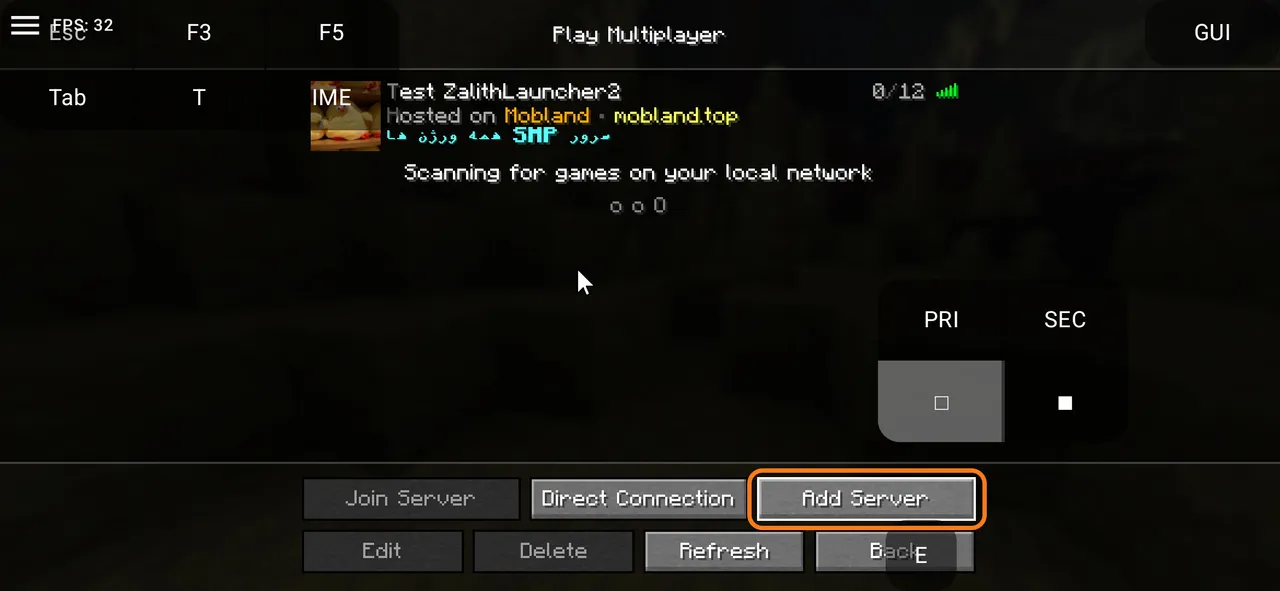
بعد از ذخیره، سرور در فهرست دیده میشود. با Join Server اینطور وارد بازی میشوید:
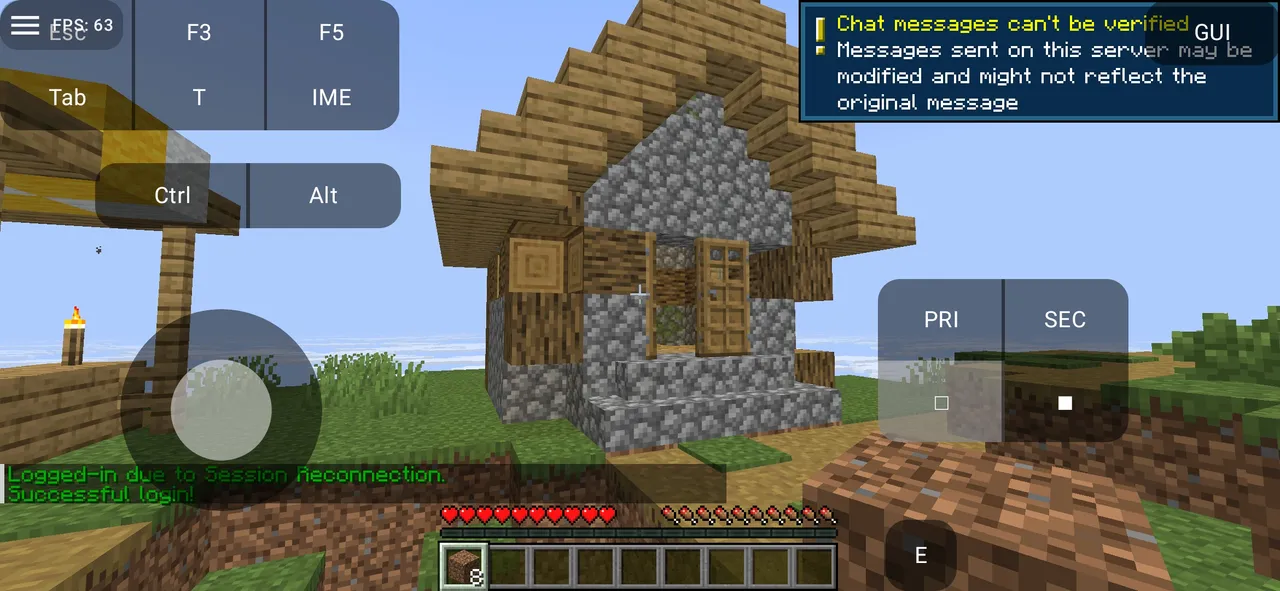
جویاستیک و دکمههای روی صفحه کنترلهای لمسی لانچرند و از Control Layout قابل تغییرند. پیام زرد بالای صفحه، Chat messages can't be verified، هشدار معمول سرورهایی است که چت امضاشده را الزامی نمیکنند و معمولاً مشکلی نیست.
اگر هر بار میخواهید مستقیم وارد همان سرور شوید، در Version Settings گزینهی Auto-Join Server آدرس سرور را میگیرد و بعد از اجرای بازی خودکار وصل میشود. سرور رایگان با هر بار روشن شدن پورت جدیدی میگیرد، پس این آدرس را بعد از هر بار روشن شدن سرور دوباره بهروز کنید.
سرورهای مابلند آدرس مشترکی دارند، پس لیست بلند سرورها در Multiplayer یا چند Refresh پشتسرهم میتواند اینترنت شما را حدود یک دقیقه به مابلند مسدود کند. فقط سرورهایی را در لیست نگه دارید که واقعاً در آنها بازی میکنید. جزئیات در آموزش ورود به سرور ماینکرافت آمده است.
بازی با نت ملی
سرورهای مابلند داخل ایران اجرا میشوند و اتصال به آنها با نت ملی هم کار میکند. آنچه به اینترنت بینالملل نیاز دارد، مراحل نصب است: دانلود لانچر، دانلود فایلهای بازی و ورود به حساب مایکروسافت. آنها را یکبار انجام دهید. اگر لانچر بعداً پیام Sign In Required داد و دوباره ورود به حساب مایکروسافت را خواست، همان لحظه دوباره به اینترنت بینالملل نیاز دارید.
مود، پلاگین و دیتاپک روی گوشی
- پلاگین و دیتاپک سمت سرور کار میکنند، پس روی گوشی چیزی نصب نمیکنید. اگر سرورتان Spigot، Paper یا Purpur است بهترین پلاگینهای ماینکرافت و روی هر سرور جاوا بهترین دیتاپکهای ماینکرافت را ببینید.
- مود فرق دارد: برای ورود به سرور Fabric یا Forge باید لودر و مودهای همان سرور را روی گوشی هم نصب کنید. Zalith لودرها را نصب میکند و مود و مودپک را از Modrinth و CurseForge داخل خود برنامه پیدا میکند. روش کلی در آموزش نصب مودپک آمده است. مودپکهای سنگین ممکن است روی گوشی اجرا نشوند.
رفع مشکل
| مشکل | علت محتمل | راهحل |
|---|---|---|
| نصب نسخه شروع نمیشود یا نیمهکاره بسته میشود | رم کم یا محدودیتهای پسزمینهی گوشی | برنامههای پسزمینه را ببندید، لانچر را Force Stop کنید و دوباره نصب را شروع کنید |
| دانلود فایلهای بازی گیر میکند یا خطا میدهد | مشکل شبکه | با اینترنت بینالملل امتحان کنید و Game Download Source را بین Official و Mirror عوض کنید |
| پیام Minecraft ownership not verified | حساب Microsoft ماینکرافت جاوا ندارد | با حسابی وارد شوید که ماینکرافت جاوا دارد، یا برای سرورهای حالت آنلاین خاموش از حساب Offline استفاده کنید |
| ورود به حساب مایکروسافت انجام نمیشود | ورود مایکروسافت به اینترنت بینالملل نیاز دارد | ورود را با اینترنت بینالملل امتحان کنید |
| هشدار میدهد Renderer از این نسخه پشتیبانی نمیکند | Renderer فعلی با این نسخهی بازی سازگار نیست | در Version Settings، Renderer را عوض کنید |
| بازی با نسخهی ۲۶.۲ به بعد اجرا نمیشود | گوشی ممکن است از Vulkan برای این نسخهها پشتیبانی نکند | Vulkan Check را اجرا کنید و اگر پشتیبانی نمیشود، نسخهی ۱.۲۱ نصب کنید |
| بازی لگ دارد | گوشی با این نسخه یا تنظیمات سنگین است | نسخهی سبکتر را امتحان کنید، فاصلهی دید (Render Distance) را در تنظیمات بازی کم کنید و رم بیش از حد اختصاص ندهید |
| Can't connect to server یا Outdated client | آدرس و پورت قدیمی است یا نسخهی گوشی با سرور یکی نیست | آدرس و پورت را دوباره کپی کنید و نسخهها را مقایسه کنید؛ جدول رفع مشکل ورود را هم ببینید |
سرور خودتان را بسازید
برای بازی با دوستانتان در چند دقیقه روی مابلند یک سرور جاوا بسازید: سرور ماینکرافت رایگان را امتحان کنید یا هاست ماینکرافت ایرانی و اشتراکهایش را ببینید.
پرسشهای متداول
ماینکرافت اندروید جاوا است یا بدراک؟
برنامهی رسمی Minecraft در فروشگاههای اندروید نسخهی بدراک است. نسخهی جاوا برنامهی رسمی برای اندروید ندارد و با لانچری مثل Zalith Launcher 2 یا FCL روی گوشی اجرا میشود.
آیا میتوانم ماینکرافت جاوا را از بازار، مایکت یا گوگل پلی دانلود کنم؟
خیر. چیزی که با نام Minecraft در فروشگاهها میبینید بدراک است. جاوا را باید با لانچر نصب کرد: لانچر را از صفحهی رسمی GitHub بگیرید و از برنامههایی که ادعا میکنند بازی کامل جاوا داخل فایل APK آنهاست دوری کنید.
بهترین لانچر ماینکرفت جاوا برای موبایل کدام است؟
در زمان نگارش این آموزش، Zalith Launcher 2 و FCL (Fold Craft Launcher) هر دو فعالاند و بهروزرسانی میگیرند. آموزش مرحلهبهمرحلهی این صفحه با Zalith Launcher 2 نوشته شده است.
پوجاو لانچر (PojavLauncher) هنوز کار میکند؟
مخزن رسمی PojavLauncher در ۲۳ سپتامبر ۲۰۲۵ آرشیو شد و تیم آن را پشتیبانینشده اعلام کرده است؛ جانشین رسمیاش Amethyst نام دارد. برای نصب تازه بهتر است لانچری را انتخاب کنید که هنوز بهروزرسانی میگیرد، مثل Zalith Launcher 2 یا FCL.
برای ماینکرافت جاوا روی گوشی حتماً باید بازی را خریده باشم؟
برای ورود با حساب Microsoft، لانچر مالکیت ماینکرافت جاوا را بررسی میکند و بدون آن اجازهی ورود نمیدهد. حساب Offline فقط یک نام کاربری میخواهد، ولی فقط روی سرورهایی کار میکند که «حالت آنلاین» آنها خاموش است.
ماینکرافت جاوا روی گوشی با نت ملی کار میکند؟
نصب لانچر، دانلود فایلهای بازی و ورود به حساب مایکروسافت به اینترنت بینالملل نیاز دارند و باید یکبار انجام شوند. بعد از آن بازی روی سرورهای مابلند با نت ملی هم کار میکند؛ فقط اگر لانچر دوباره ورود به حساب مایکروسافت را خواست، دوباره به اینترنت بینالملل نیاز دارید.
آموزشهای مرتبط
ورود به سرور ماینکرافت؛ آموزش اتصال با آدرس و پورت (جاوا و بدراک)
آموزش ورود به سرور ماینکرافت در جاوا و بدراک: گرفتن آدرس و پورت، Add Server روی کامپیوتر و موبایل، ورود با نت ملی و رفع پیام Can't connect to server.
ساخت سرور ماینکرافت بدراک برای موبایل؛ آموزش گامبهگام با نت ملی
آموزش ساخت سرور ماینکرافت بدراک روی مابلند: ساخت سرور، گرفتن آدرس و پورت، نصب نسخه مناسب روی گوشی و اتصال با Add Server؛ با نت ملی هم کار میکند.
بهترین پلاگینهای ماینکرافت برای سرور (Paper و Spigot)؛ ۱۲ پلاگین
معرفی بهترین پلاگینهای سرور ماینکرافت: ورلد ادیت، ورلد گارد، لاکپرمز، اسنشیال، ویس چت و بیشتر؛ با کاربرد هر کدام و روش فعالسازی روی مابلند.